M200 produktvejledning
————————————————————————————————
Læs denne vejledning grundigt, før du bruger produktet, og opbevar den forsvarligt.
01 Pakkens indhold
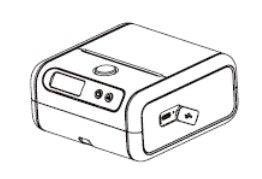
① Printer*1
② Brugervejledning *1
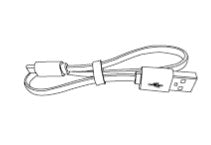
③ USB-datakabel * 1
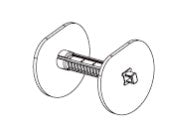
④ Justerbar plade * 1
02 Produktbeskrivelse
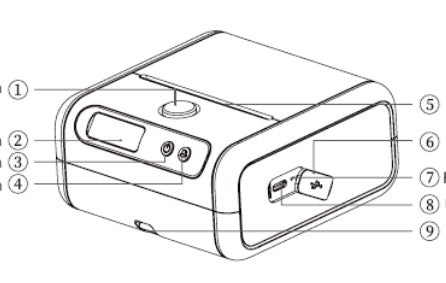
① Åbningsknap * 1 ⑤ Papirudgang
② Skærm ⑥ Støvtæt gummidæksel
③ Tænd/sluk-knap ⑦ Nulstillingshul
④ Fremføringsknap ⑧ USB
⑨ Hul til rem
Tænd/sluk:
① Tryk på tænd/sluk-knappen i 1,5 sekunder for at tænde printeren.
② Tryk på tænd/sluk-knappen i 1,5 sekunder for at slukke printeren.
Papirfremføring:
① Etiketpapir/etiket med sort markering: Tryk på fremføringsknappen for at føre papiret frem til den rette position, så printeren er klar til at udskrive den næste etiket.
② Kontinuerligt papir: Hold fremføringsknappen nede for at føre papiret frem. Fremføringen stopper, når du slipper knappen.
Systemindstillinger :
① Tryk på tænd/sluk-knappen i 1 sekund for at åbne indstillingsmenuen.
② Tryk på fremføringsknappen i 1 sekund for at rulle gennem listen over valgmuligheder, og vælg en mulighed ved at trykke på tænd/sluk-knappen.
③ Tryk på tænd/sluk-knappen i 1,5 sekunder for at gå tilbage til hovedsiden.
Gendan indstillinger:
① Tryk på tænd/sluk-knappen i 1 sekund for at åbne indstillingsmenuen.
② Tryk på fremføringsknappen i 1 sekund for at rulle gennem listen over valgmuligheder og vælge en mulighed ved at trykke på tænd/sluk-knappen.
③ Tryk på tænd/sluk-knappen i 2 sekunder for at gå tilbage til hovedsiden.
④ Gendan fabriksindstillingerne: Tryk på knappen for at åbne startsiden, og vælg Gendan fabriksindstillinger. Tryk derefter på papirknappen for at fuldføre gendannelsen af fabriksindstillingerne.
03 Skærminformation
Vejledning til ikoner
Bluetooth:
Når printeren er tilsluttet via Bluetooth, lyser dette ikon. Ikonet blinker, mens data overføres.
Indstilling/overførsel:
Når du bruger USB-kablet, vises dette ikon. Hvis du trykker kortvarigt på tænd/sluk-knappen, skifter printeren til indstillingstilstand, og ikonet viser indstillingstilstanden.
Dæksel åbent:
Dette angiver, at papirdækslet er åbent eller ikke er lukket korrekt. Der vises en meddelelse om, at papirdækslet er åbent.
Papirstatus:
Hvis papirrullen ikke er installeret korrekt, eller der ikke er nok papir, lyser dette ikon, og der vises en meddelelse om, at der ikke er papir. Når printeren registrerer papir, vises en bekræftelse, så du kan fortsætte.
Udskriftsstatus:
Ikonet lyser, mens printeren udskriver eller fremfører papir.
Ekstern strømforsyning:
Ikonet lyser, når printeren er tilsluttet en strømkilde.
Batteriopladning:
Oplad printeren, når strømindikatoren begynder at blinke.
Tekstfelt:
Dette felt viser relaterede tekstoplysninger.
Skærmindstillinger
|
Valgmuligheder
|
Parameter
|
|
Sprog
|
Engelsk, kinesisk
|
|
Udskriftstæthed
|
1 (lysest), 2, 3, 4 (lys), 5, 6 (normal), 7, 8, 9, 10 (mørk), 11, 12, 13, 14, 15 (mørkest)
|
|
Udskriftshastighed
|
1 (langsomst), 2 (langsom), 3 (normal), 4 (hurtig), 5 (hurtigst)
|
|
Papirtype
|
Etiketpapir med mellemrum, kontinuerligt papir, etiket med sort markering
|
|
Automatisk nedlukning
|
5 min., 15 min., 30 min., 1 t., 2 t., 4 t., 8 t., 24 t., ingen nedlukning
|
|
Gendan indstillinger
|
Gendan fabriksindstillingerne
|
|
Firmwareversion
|
Vis firmwareversion
|
|
Enhedsadresse
|
Vis enhedsadresse
|
Skærmmeddelelser
|
Indhold
|
Tilstand
|
|
Slukket
|
Batteriniveau under 1 %
|
|
Udskriver
|
Udskrivning i gang
|
|
Fremfører papir
|
Tryk på fremføringsknappen
|
|
Overophedet. Vent venligst
|
Printhovedet er overophedet
|
|
Intet papir registreret
|
Der er ikke papir i rummet, eller papiret er installeret forkert
|
|
Dæksel åbent
|
Papirdækslet er åbent
|
04 Enhedens specifikationer
|
Hardware
|
Navn:
|
Multifunktionel etiketprinter
|
|
Model:
|
M200
|
|
Udskrivningsteknologi:
|
Direkte termisk
|
|
Maksimal udskriftsbredde
|
20-75 mm
|
|
Tapetyper:
|
Termofølsomme etiketter, termofølsomt kontinuerligt papir
|
|
Etiketstørrelse
|
80 mm x Φ50 mm (maks. bredde x maks. diameter)
|
|
Udskriftshastighed:
|
35-50 mm/s (kan indstilles, niveau 1-5)
|
|
Udskriftstæthed:
|
Kan indstilles, niveau 1-15
|
|
Udskriftsopløsning:
|
203 dpi
|
|
Printhovedets levetid:
|
50 km
|
|
Tilslutningstype:
|
Bluetooth 4.0
|
|
USB Type-C
|
|
Batteri:
|
2600 mAh
|
|
Printerens størrelse:
|
4,7 x 6,9 x 2,3 tommer
|
|
Indgang:
|
5 V = 2 A
|
|
Strømforsyning:
|
Micro USB
|
|
Litiumbatteri
|
|
Driftsoplysninger
|
Operativsystem:
|
Windows 7/8/10
|
|
Android
|
|
iOS
|
|
Kommandosæt:
|
ESC/POS
|
|
Stregkode:
|
1D-stregkoder
|
|
Driftstemperatur:
|
5 ℃-50 ℃
|
|
Opbevaringstemperatur:
|
-20 ℃-60 ℃
|
|
Luftfugtighed under drift:
|
20 %-85 %
|
|
Luftfugtighed ved opbevaring:
|
5 %-95 % (ikke-kondenserende)
|
05 Isætning af papirrullen
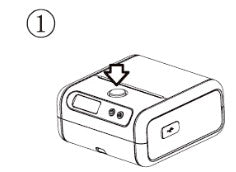
① Tryk forsigtigt på knappen »Åbn« for at åbne papirrummet.
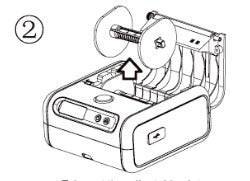
② Tag den justerbare plade ud, og fjern venstre sidepanel.
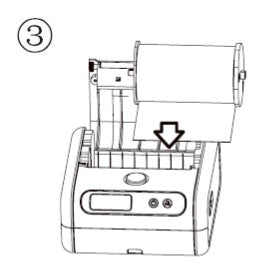
③ Indsæt papirrullen (tryksiden skal vende nedad, og rullen skal skubbes til højre). Delingsmåleren skal være placeret øverst. Bemærk papirrullens placering, som vist.
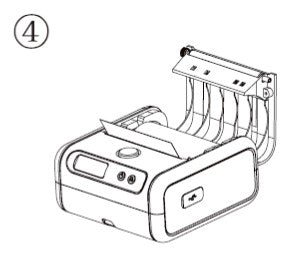
④ Ret den justerbare plade mod begge åbninger, og indsæt den langsomt i papirbakken.
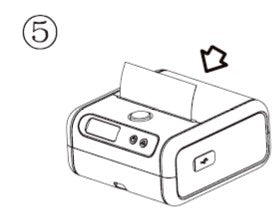
⑤ Træk papiret ud (løft papiret ca. 15 mm op fra papirbakken), og luk papirholderen. Sørg for, at papirbakken er lukket.
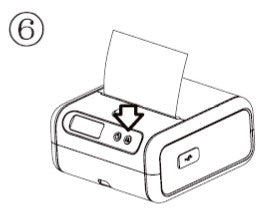
⑥ Tryk på strømknappen i 2 sekunder for at tænde printeren, og tryk på feed-knappen for at føre et ark igennem. Opret forbindelse til appen, og begynd at bruge den.
06 Fejlfinding
|
Almindelige problemer
|
Løsning
|
|
Papir er ført ind i bakken, men skærmen registrerer stadig ikke noget papir. Hvad er galt?
|
Følg vejledningen og tjek, om papiret er placeret korrekt på højre side af printeren. Træk papiret lidt ud fra udgangen, så det er placeret mellem de øverste og nederste papirsensorer, og luk bakken.
|
|
Hvad gør man, hvis der ikke sker noget, når man holder strømknappen nede?
|
Printeren kan være løbet tør for strøm. Genstart den efter at have opladet den i en halv time.
|
|
Hvad gør man, hvis printeren slukker automatisk?
|
(1)Tjek, om appen er indstillet til automatisk at slukke efter et bestemt tidsrum;
(2)Hvis strømmen er for lav, slukker den automatisk, og den skal oplades.
|
|
Hvad gør man, hvis printeren ikke vil oplade?
|
(1)Oplad den i mindst en halv time;
(2)Nulstil den manuelt. Der er et nulstillingshul ved siden af printerens opladningsport. Tryk med en nål i hullet i 1-2 sekunder, og slip derefter.
(3)Tjek, om opladeren bruger 5V-1A eller 5V-2A til opladning:
(4)Udskift opladeren eller brug en anden stikkontakt;
(5)Hvis ovenstående metoder ikke virker, skal du kontakte den lokale forhandler for at få den udskiftet;
|
|
Printeren går ned
|
(1)Tryk på strømknappen for at annullere
(2)Nulstil den manuelt. Der er et nulstillingshul ved siden af printerens opladningsport. Tryk med en nål i hullet i 1-2 sekunder, og slip derefter.
|
|
Hvad gør man, hvis papiret er blankt efter udskrift?
|
(1)Papirrullen er sat forkert i. Vend papiret i den modsatte retning, og sørg for, at tryksiden vender nedad, og placer rullen til højre.
(2)Hvis papiret er blankt i mellemrummet, skal du tjekke, om printerens menulinje korrekt er indstillet til "etiketpapir".
|
|
Uklare tryk
|
(1)Tjek, om etiketrullen er forældet, eller om der er fremmedlegemer. Rengør den, eller erstat den med en ny.
(2)Rengør trykområdet med en alkoholserviet i henhold til vejledningen for at sikre, at der ikke sidder snavs på printhovedet.
|
|
Almindelige problemer
|
Løsning
|
|
Indirekte spring eller ufuldstændigt tryk
|
(1)Rengør printerens termistor og papirudgang i henhold til vejledningen:
(2)Sæt papirrullen i holderen igen, og tryk manuelt på papirføringsknappen én gang, så printeren kan genkende papirets mellemrum.
(3)Tjek, om papirstørrelsen og softwarens printskabelon stemmer overens.
|
|
Sådan løser du problemer med, at printeren ikke kører jævnt, eller at papiret ikke føres korrekt under føring eller tryk
|
(1)Papirrullens holder sidder for stramt eller er gået i klemme. Der skal normalt være en passende afstand på ca. 1 mm mellem rullen og afgrænsningerne på begge sider, så papiret føres jævnt uden at sætte sig fast.
(2)Rengør printerens trykområde og papirudgang med en alkoholserviet i henhold til vejledningen. Før hånden over trykområdet for at tjekke, at det ikke er klistret, og prøv derefter at printe.
|
|
Hvad gør man, hvis flere telefoner er forbundet samtidig, men printeren ikke virker
|
(1)Printeren kan kun være forbundet til én telefon ad gangen.
(2)Når du forbinder den til en anden telefon, skal du først afbryde forbindelsen til den telefon, der allerede er forbundet.
|
07 Produktgaranti
Tak, fordi du valgte Phomemo.
1. Den gratis garantiperiode er 1 år fra købsdatoen.
2. Inden for 30 dage fra modtagelsesdatoen kan brugeren vælge at returnere produktet.
08 Bestemmelser uden for garantien
Garantien bortfalder under følgende omstændigheder:
1. Hvis garantiperioden er udløbet.
2. Hvis den originale garanti-/vedligeholdelseskort ikke fremvises.
3. Hvis garanti-/vedligeholdelseskortet er beskadiget (f.eks. revet eller manipuleret), eller hvis produktinformationen er ændret.
4. Skader forårsaget af uautoriseret reparation, adskillelse osv.
5. Skader forårsaget af menneskelige fejl.
6. Skader forårsaget af naturkatastrofer såsom jordskælv, oversvømmelser, storme, lynnedslag eller andre ulykker såsom brand og sammenstyrtning af bygninger.
7. Fejl eller skader forårsaget af barske forhold (olie, støv, fugt, direkte sollys osv.) eller manglende brug eller vedligeholdelse i henhold til brugsanvisningen.


 CA
CA
 EU
EU