Logistiketiketprinter
Hurtigstartguide
INDHOLD
Hurtig Start Video------------------------------------- 1
Produktbeskrivelse------------------------------------ 2
Trin 1: Få printeren i gang------------------- 3
Trin 2: Indlæsning af etiketter -------------------------------- 5
Trin 3: Download af driver-----------------------7
Trin 4: Installation af driver---------------------------8
Til macOS
Trin 4-1: macOS: Sikkerheds- og privatlivsindstillinger----- 9
Trin 4-2: macOS: Installation af driver------------ 12
Trin 4-3: macOS: Printeropsætning------------------ 15
Til Windows
Trin 4-1: Windows: Driverinstallation---------19
Trin 4-2: Windows: Printeropsætning-------------- 21
Introduktion til Feed-knappen---------------------- 25
Introduktion til statuslampen----------------------- 26
Vedligeholdelse------------------------------------------ 27
PRO-tips------------------------------------------------ 28
Sikkerhedsmeddelelser----------------------------------------- 28
Hurtigstartvideo
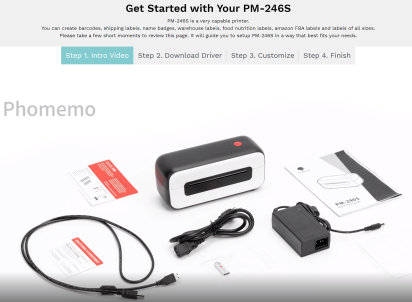
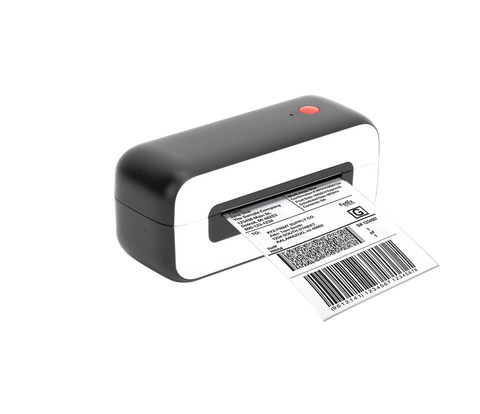
Phomemo-printeren er en meget alsidig printer. Du kan printe stregkoder, fragtetiketter, navneskilte, lageretiketter, ernæringsdeklarationer, Amazon FBA-etiketter og etiketter i alle størrelser med den. Den printer uden behov for blæk eller patroner. Den er den perfekte partner til din virksomhed med sine økonomiske, pålidelige og ydeevnefremmende funktioner.
Tag dig venligst lidt tid til at se opsætningsvideoen. Den guider digtrin for trin gennem opsætningsprocessen.
https://phomamo.com/pages/pm246s
Produktbeskrivelse
Pakkeindhold
Printer*1, Strømkabel*1, Strømforsyning*1, USB-kabel*1, USB-driver*1, Hurtigstartguide*1, Startetiket*1, TC-adapter*1
Printerens komponenter
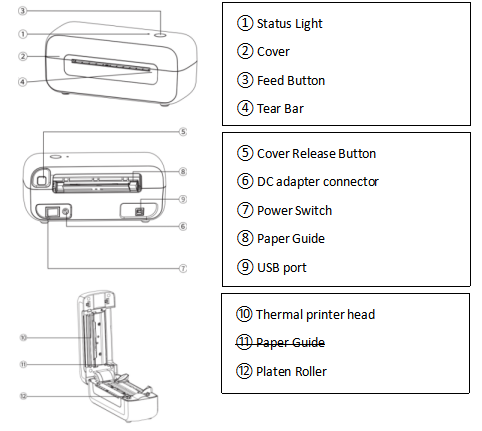
> Tag dig venligst et øjeblik til grundigt at læse denne brugervejledning. Forkert betjening kan medføre skader på printeren eller personskade.
TRIN 1 Få printeren i gang
|
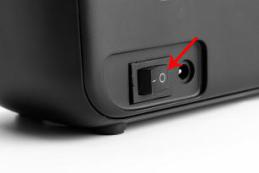
1.Sørg for, at printeren er slukket. Strømbryderen er sat til O. (I:Til; O:Fra)
|
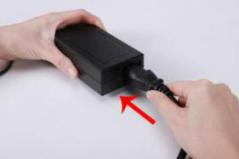 |
2.Tilslut strømkablet til strømforsyningen.
|
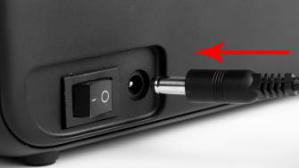 |
3.Tilslut strømforsyningens kabel til printerens runde DC-strømstik.
|
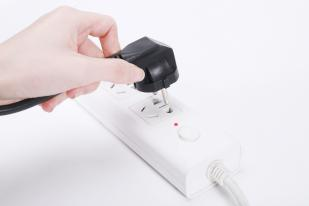 |
4.Tilslut strømkablet til stikkontakten.
|
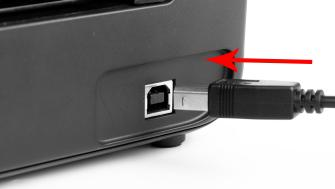 |
5.Tilslut USB-kablet til printeren.
|
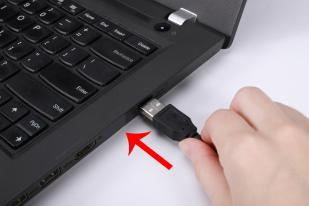 |
6.Tilslut den anden ende af USB-kablet til computeren.
|
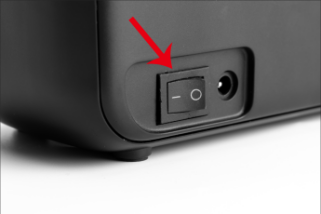 |
7.Tænd printeren med strømbryderen (I:Til; O:Fra)
|
TRIN 2 Indlæsning af etiketter
Phomemo-printeren kan arbejde med etiketter i bredden 1" til 4,6" (25,4 til 117 mm). For at printe korrekt på forskellige etiketter skal printeren identificere din etiketstørrelse, før den begynder at printe.
> For at køre den automatiske etiketidentifikation,
følg venligst disse trin:
|
|
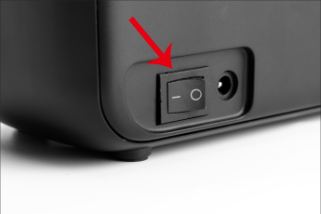
1.Tænd printeren.
(I:Til; O:Fra)
|
|
|
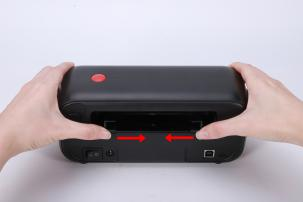
2.Juster papirguiden, så den passer til etiketstørrelsen.
|
|
|
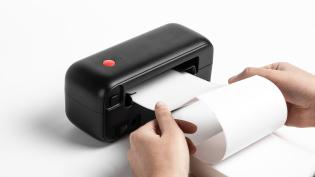
3.Indsæt etiketten og sørg for, at den sidder lige og glat, som vist.
Bemærk: Tryksiden skal vende opad.
|
|

|
4.Sørg for, at printeren automatisk griber etiketten.
|
|
|
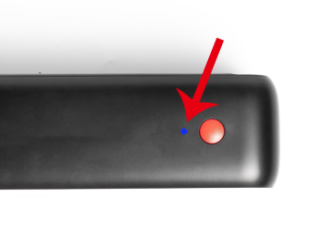
5.Tryk og hold Feed-knappen nede. Når det blå lys blinker 2 gange, slip Feed-knappen.
|
|
|
6.Printeren vil bevæge etiketten frem og tilbage for at lære mellemrummets størrelse og andre egenskaber ved din etiket.
|
BEMÆRK: Kør venligst etiketstørrelsesidentifikationen hver gang, du skifter etiket. (Se billede 5 & 6)
> Fortsæt til installation af driver
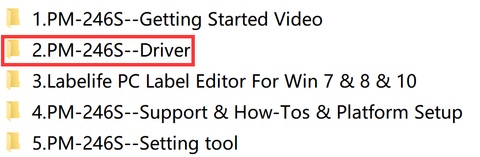
TRIN 3 Download af driver
Metode 1:
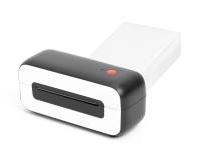
Download den nyeste printerdriver fra den medfølgende USB-driver.
Metode 2:
Download den nyeste driver fra
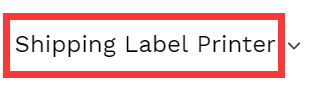
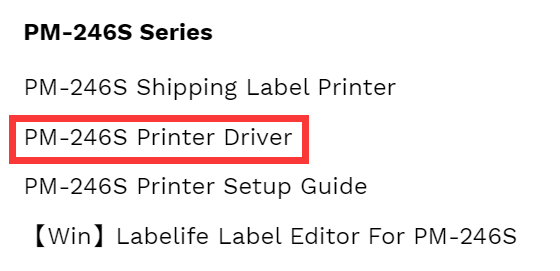
www.phomamo.com -> Shipping Label Printer -> PM-246S Printer Driver
TRIN 4 Driver installation
> Kør den downloadede software og følg vejledningen for at fuldføre installationen.
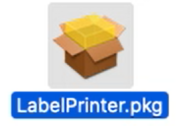
(Mac Driver Installer) (Win Driver Installer)
Bemærk: Før installationen begynder, skal du sikre dig, at printeren er tilsluttet og tændt!
▶Hvis installationen ikke lykkes, skal du kontakte os.
TEL: +1 855 957 5321 (USA KUN)
Serviceudvalg: Man-Fri 9AM-5PM (US EST)
Email:support@phomamo.com
Whatsapp: +86 13928088284 / +86 15338193665
Skype : Phomemo Team-Jessie / Phomemo Team-Helen
Kontakt os via live chat eller WhatsApp ved at scanne QR-koderne nedenfor:


For flere videoer, besøg venligst:
www.youtube.com
● Søg efter "Phomemo" og gå til startsiden
- Søg efter den printermodel, du har købt (f.eks. PM-246S)
- Find vejledningsvideoer til nem opsætning
TRIN 4.1 Sikkerheds- og privatlivsindstillinger Indstillinger til macOS
(1) Følg installationsvejledningen, indtil du modtager
meddelelsen "Installation was successful".
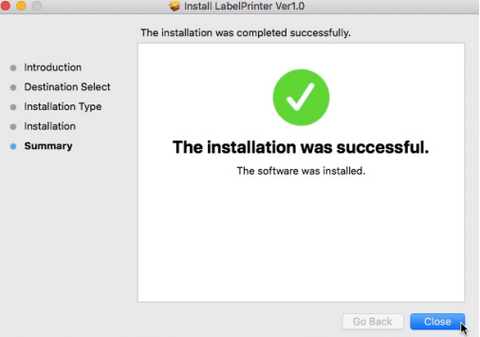
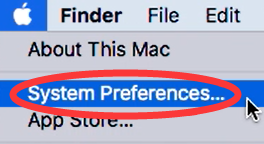
(2) Klik "" og gå til "Systemindstillinger".
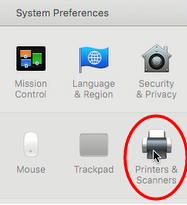
(3) Vælg "Printere og skannere"
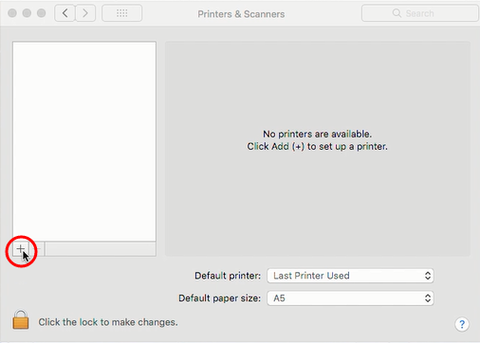
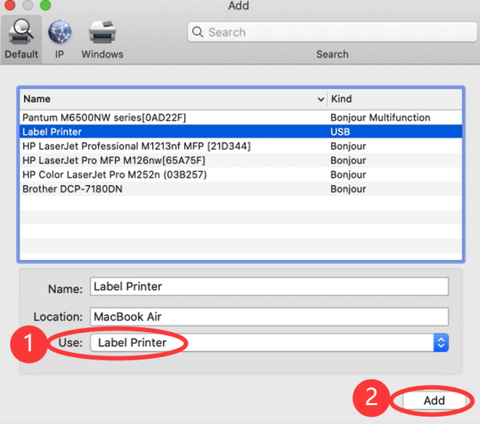
(4) Klik på "+" for at tilføje en printer
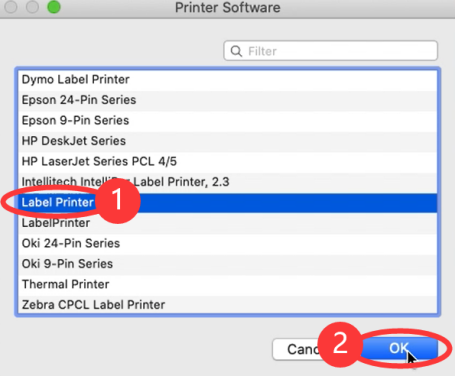
(5) Vælg "Etiketprinter"-> Klik på "Vælg software" under "Brug"
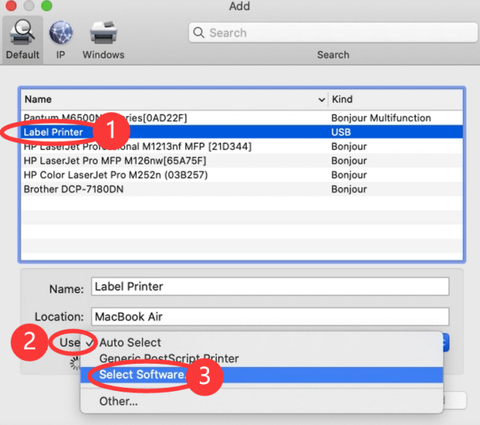
(6) Vælg "Etiketprinter" og klik på "OK"
(7) Klik på "Tilføj"
TRIN 4.3 Printeropsætning til macOS
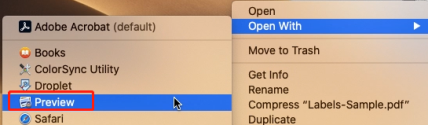
(1)Print en prøveetiket: Åbn en ønsket fil (f.eks. en PDF) via Forhåndsvisning .)
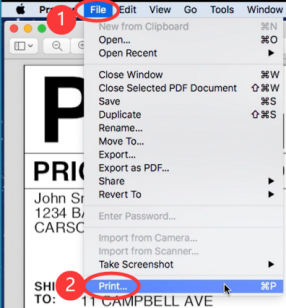
(2) Klik på "Fil" og vælg "Udskriv".
(3) Vælg "Vis detaljer".
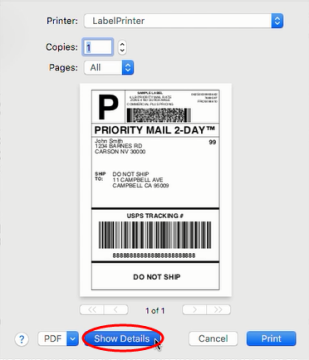
(4) Vælg en papirstørrelse fra "Papirstørrelse".
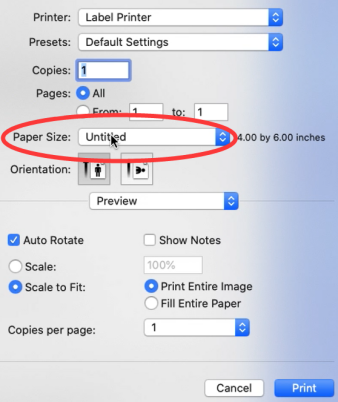
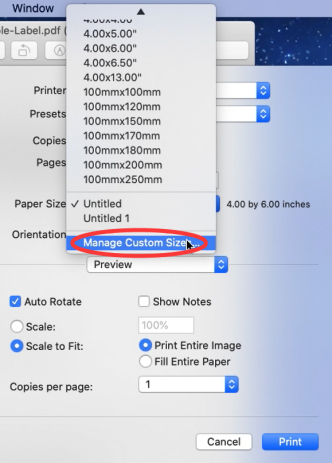
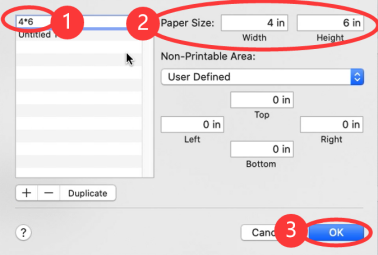
①Hvis der ikke er en passende etiketstørrelse til dig, skal du klikke på "Administrer brugerdefinerede størrelser" for at tilføje størrelsen.
②Indtast bredde og højde, og klik derefter på "OK".
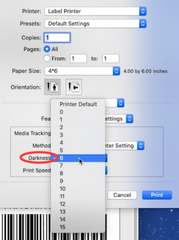
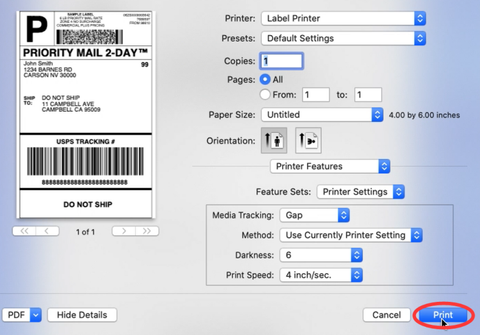
(5) Vælg "Printeregenskaber" i "Forhåndsvisning". Her kan du indstille printeregenskaberne, såsom "Mediesporing", "Mørkhed" og "Udskriftsfart".
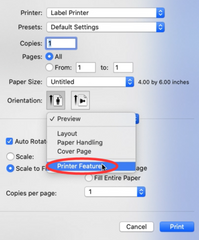
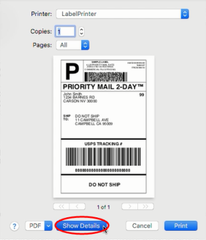
① Vælg papirtype i "Mediesporing". Vælg mellem "Kontinuerlig", "Mellemrum" eller "Sort linje".
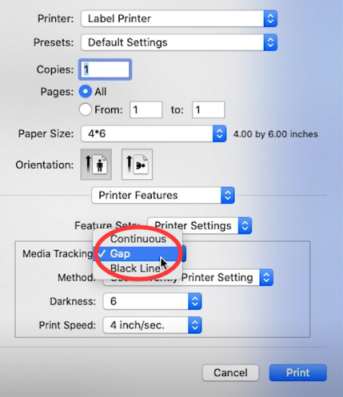
② Du kan ændre udskriftsfarten og mørkheden af din udskrift (et højere tal betyder højere mørkhed)
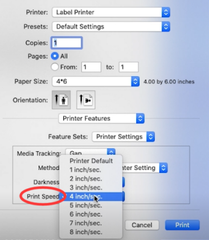
(6) Efter opsætning, klik på "Udskriv"
TRIN 4.1 Driverinstallation til Windows
(1) Dobbeltklik på installationsprogrammet for at starte. Følg installationsvejledningen, indtil den er færdig.
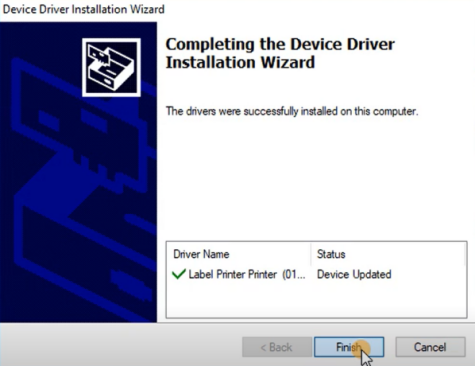
(2)For at tjekke, om printeren er tilsluttet korrekt:
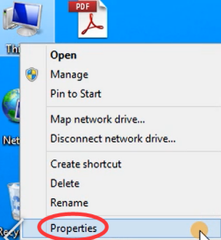
①Højreklik på "Denne pc", vælg "Egenskaber",
og klik derefter på "Kontrolpanel"-> "Enheder og printere"
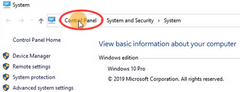
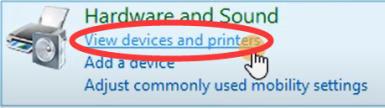
②Højreklik på "Label Printer" -> "Printer Properties"
-> Klik på "Print Test Page"
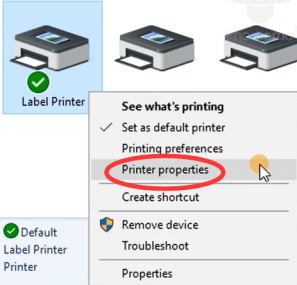
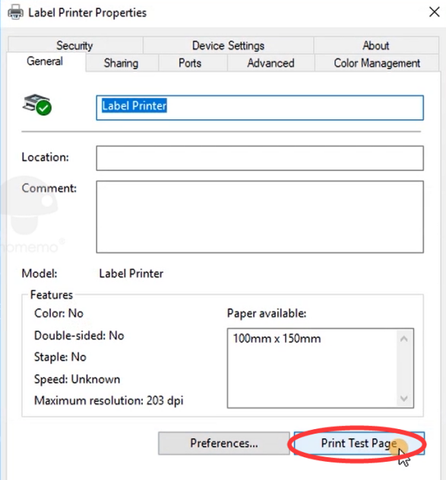
TRIN 4.2 Printer- Sætup for Windows
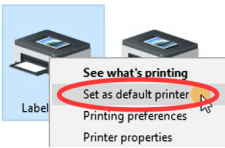
(1) Sæt som standardprinter
Højreklik på "Label Printer" -> "Set as default printer"
(2) Vælg en papirtype
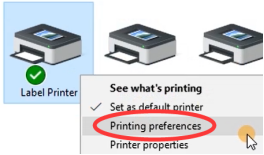
①Højreklik på "Label Printer" -> vælg "Printer Preferences"
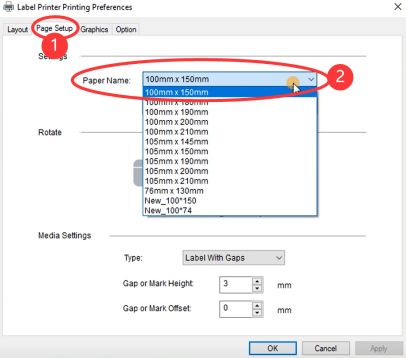
②Gå til "Page Setup".
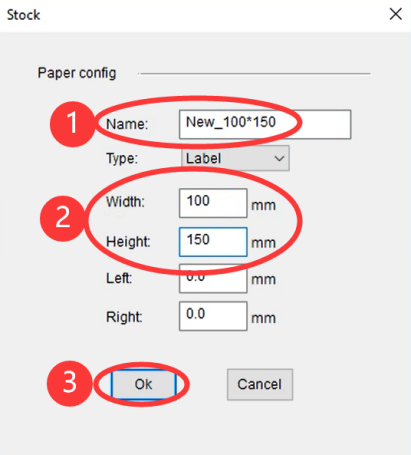
Du kan vælge den størrelse, du har brug for, i "Paper Name"
③Hvis der ikke er en passende etiketsstørrelse til dig, skal du klikke på "New" for at oprette den nødvendige størrelse.
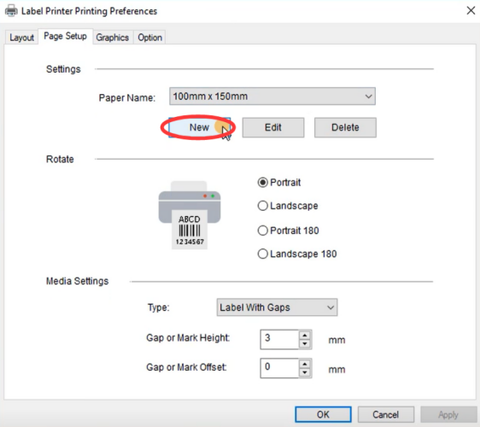
④Skift papirnavn og indtast bredden og højden, klik på "OK"
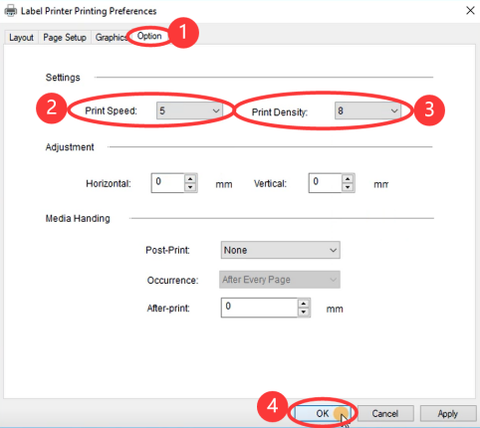
(3) Indstil udskriftsfart og mørkhed
Gå til "Option"
Du kan ændre udskriftsfarten og mørkheden på din printer (et højere tal betyder større mørkhed) og klikke på "OK".
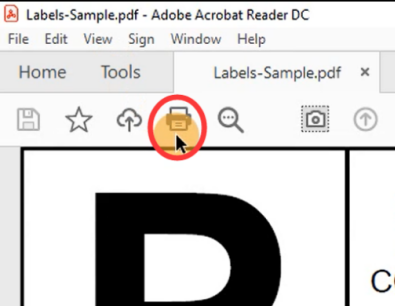
(4) Udskriv en prøveetiket: Åbn en ønsket fil (e.g. a PDF).
①Klik på " "
"
②Vælg printeren "Label Printer"
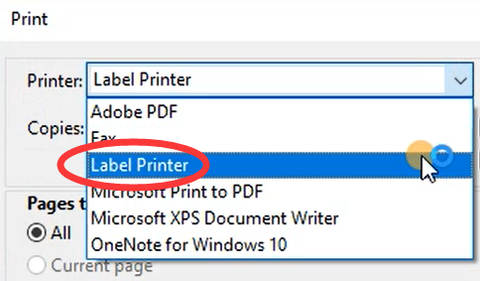
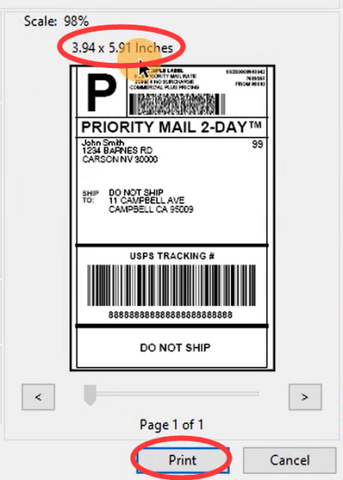
③Forudvis og tjek udskriftsstørrelsen, og klik derefter på "Print".
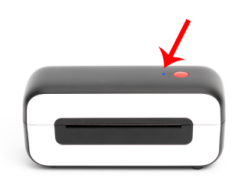
LED-STATUS LYS
|
Solid blå
|
Standby og klar
|
|
Blå blinker langsomt
|
Etiketstop eller
etiketdetektionsfejl
|
|
Blå blinker hurtigt
|
Forkert medietracking
|
|
Solid rød
|
Printerhovedet er overophedet
|
|
Rød blinker langsomt
|
Papirmangel
|
|
Rød blinker hurtigt
|
Dækslet er ikke lukket
|
|
Solid lilla
|
Udskrift
|
|
Lilla blinker hurtigt
|
Sæt udskrift på pause
|
FEED-KNAP
|
Ønsket handling
|
Udførelse
|
|
Spring en etiket over
|
Når printeren er i standby og klar (ikke midt i en udskrift), tryk på Feed-knappen én gang.
|
|
Gendan fabriksindstillinger
|
Indsæt etiketten og sørg for, at den ligger lige og glat. Når printeren er i standby og klar, press og hold Feed-knappen nede i ca. 10 sekunder, mens det blå lys blinker 4 gange, og slip derefter Feed-knappen.
|
|
Kør automatisk etiketopplysninger
(til etiketter med sorte mærker)
|
Indsæt etiketten og sørg for, at den ligger lige og glat. Når printeren er i standby og klar, press og hold Feed-knappen nede i ca. 8 sekunder mens det blå lys blinker 3 gange, og slip derefter Feed-knappen.
|
|
Kør automatisk etiketopplysninger
(til etiketter med mellemrum)
|
Indsæt etiketten og sørg for, at den ligger lige og glat. Når printeren er i standby og klar, press og hold Feed-knappen nede i ca. 6 sekunder, mens det blå lys blinker 2 gange, og slip derefter Feed-knappen.
|
|
Udskriv prøveside
|
Indsæt etiketten og sørg for, at den ligger lige og glat. Når printeren er i standby og klar, press og hold Feed-knappen nede i ca. 4 sekunder, mens det blå lys blinker 1 gang, og slip derefter Feed-knappen.
|
|
Sæt udskrift på pause
|
Når printeren udskriver, tryk på Feed-knappen én gang.
|
|
Fortsæt udskrift
|
Når printeren har sat udskriften på pause, tryk på Feed-knappen én gang for at fortsætte udskriften.
|
|
Ryd udskriftsdata
|
Når printeren har sat udskriften på pause, tryk på Feed-knappen to gange for at rydde udskriftsdata.
|
Vedligeholdelse
▶Printerhoved Rengøringstrin
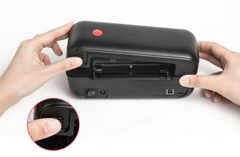
1.Sluk printeren, fjern strømkablet og åbn dækslet. (Se billede 1)
2.Vent til printerhovedet er kølet ned. (Printerhovedet kan være meget varmt efter udskrift)
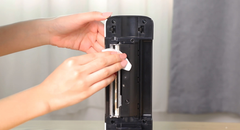
3.Rengør helt printerhovedet med en alkoholserviet (IKKE med VAND). (Se billede 2)
4.Vent til alkoholen er helt fordampet, og luk derefter dækslet.
5.Tilslut strømkablet og udskriv en prøveside for at tjekke, om det er rent.
BEMÆRK
Sørg for, at strømmen er afbrudt, når du udfører vedligeholdelse.
Rør ikke printerhovedet, rullen eller sensorerne, og rid dem ikke.
Tips til forberedelse
1.Undgå at bruge etiketter af dårlig kvalitet da de kan beskadige printeren
2.Rens printerhovedet regelmæssigt.
3.Tilslut printeren til den samme USB-port på din computer hver gang. Dette kan undgå at oprette duplikater på printeren.
4.Hvis papiret sidder fast, skal du se "Printerhovedets rengøringstrin" i "Vedligeholdelse".
Sikkerhedsmeddelelser
1.Bøj ikke strømkablet unødigt, og læg ikke genstande på kablet.
2.Hold printeren væk fra børn.
3.Brug kun godkendte tilbehør, og forsøg ikke at skille enheden ad eller reparere den selv.
4.Hold printeren væk fra vand eller andre genstande, der kan trænge ind i komponenterne.
5.Træk stikket ud, når printeren ikke er i brug i længere tid.
6.Brug ikke printeren, hvis du opdager uregelmæssigheder da disse kan resultere i brand eller elektrisk stød.
7.Rør ikke ved printerhovedet. Printerhovedet kan blive overophedet efter udskrift.





 JP
JP
 EU
EU