You are currently on our US Store.
Switch to the EU Store to enjoy:
🎁 10% OFF your first order
⚡ Faster local shipping & EUR pricing
P
download-center/PM-246S
Hurtigstartvejledning
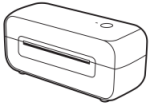
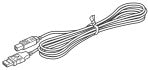
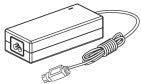
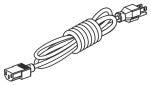
Pakkens indhold
![]()
|
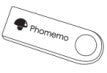
Bemærk: USB-nøglen indeholder driverinstallation, vejledningsvideoer, Kom godt i gang med printeren, fejlfinding og vejledninger (herunder justering af etiketter, tips og tricks samt opsætning af platformen) |
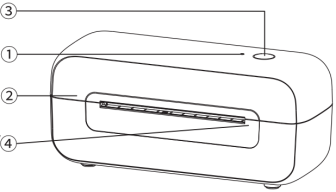
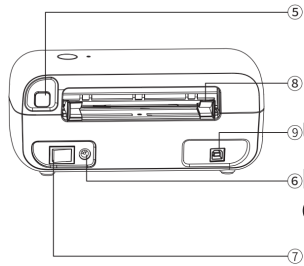
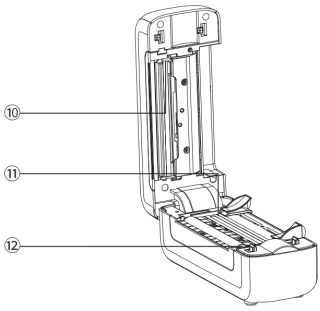
Maskinens komponenter


⑤ Dækslets udløserknap
⑥ Stik til jævnstrømsadapter
⑦ Tænd/sluk-knap
⑧ Papirstyr
⑨ USB-port

⑩ Termisk printhoved
⑪ Papirstyr
⑫ Trykrulle
Hurtig start


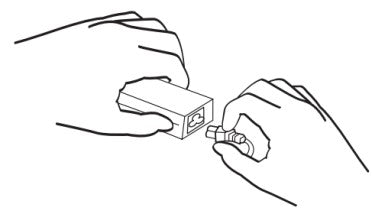
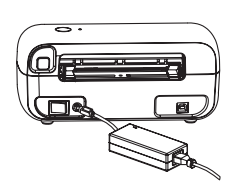
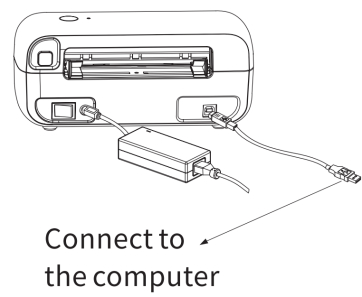
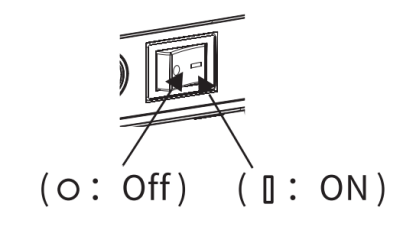
② Tilslut derefter adapterkablet til maskinen, og sørg for, at printeren er SLUKKET; (I:Tændt; O:Slukket)

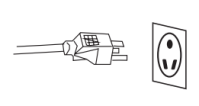
③ Tilslut til sidst netledningen til strømforsyningen.
2. Tilslut USB-kablet.


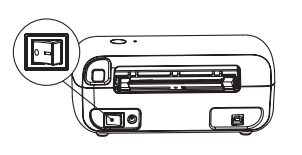
(I:Tændt; O:Slukket)
Tænd printeren med tænd/sluk-knappen.
ADVARSELTag ikke stikket ud af stikkontakten, mens printeren er tændt. Det kan nemt beskadige printeren og medføre tab af data. |
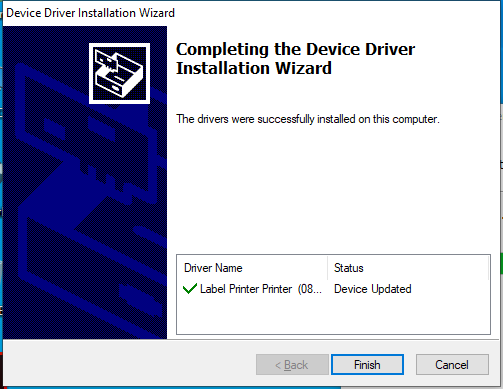
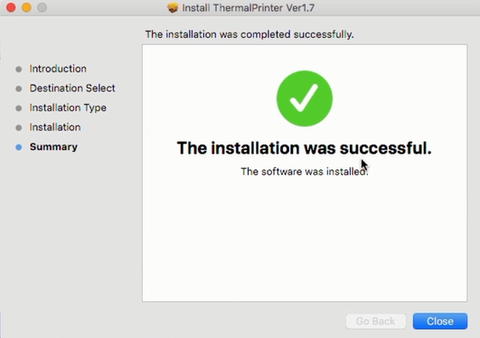
Installer driveren og angiv som standardprinter
Sørg for, at printeren er tilsluttet og tændt, inden installationen påbegyndes.
Download driveren fra websitet www.phomamo.com og følg anvisningerne. (Se billedet nedenfor) |
Windows Mac
1. Til Windows
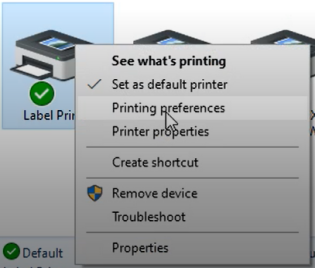
① Gå til »Enheder og printere« -> højreklik på »Label Printer« -> vælg »Printerindstillinger« (se billede a).
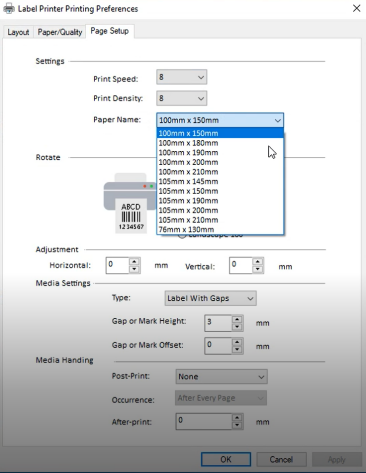
② Gå til »Sideopsætning«. Vælg den korrekte papirstørrelse til din etiket under »Papirnavn« (se billede b).
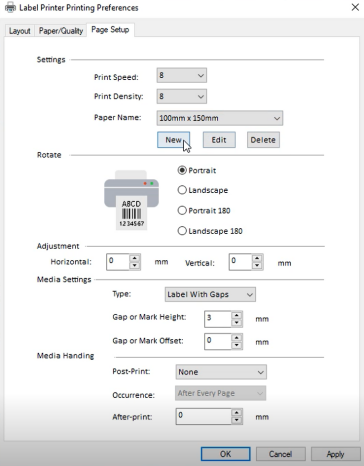
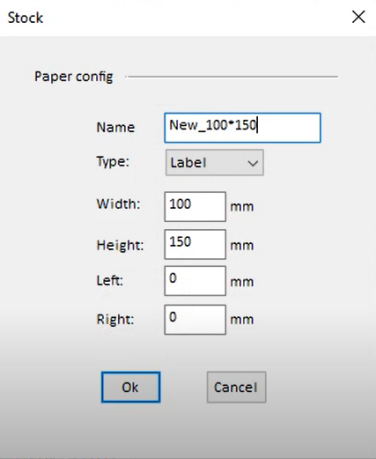
③ Hvis den ønskede størrelse ikke er på listen, skal du klikke på »Ny« (se billede c), indtaste »Papirbredde«, »Papirlængde« og »Papirnavn« og derefter klikke på »OK« for at gemme (se billede d).


2. Til Mac
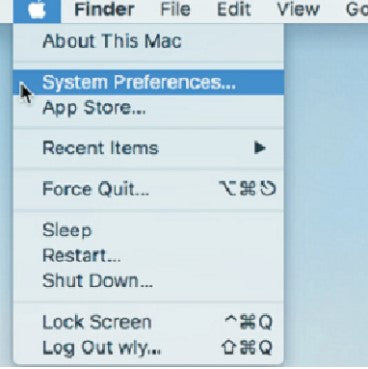
① Klik på » «, og gå til »Systemindstillinger« (se billede e).
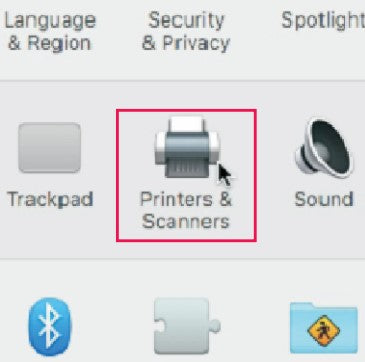
② Vælg »Printere og scannere« (se billede f).
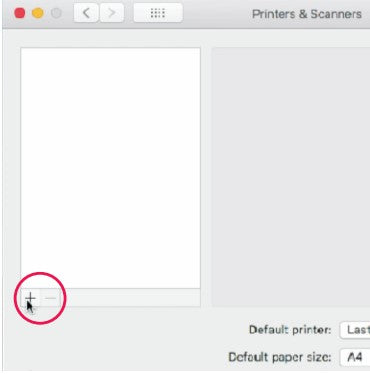
③ Klik på »+« for at konfigurere en printer (se billede g).
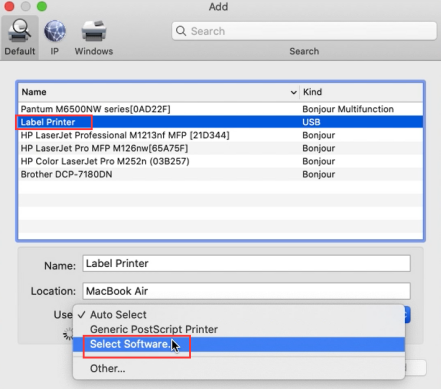
④ Vælg »Label Printer«, og klik på »Vælg software« (se billede h).
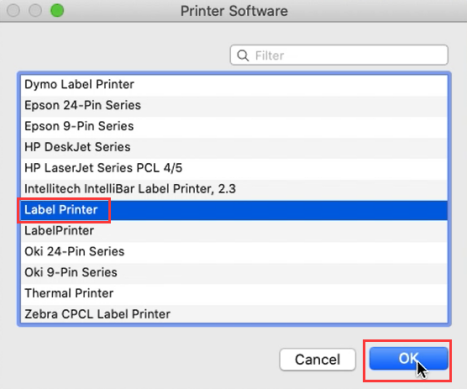
⑤ Vælg »Label Printer«, og klik på »OK« (se billede i).
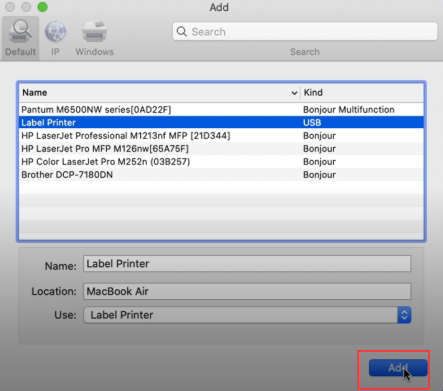
⑥ Klik til sidst på »Tilføj« (se billede j).


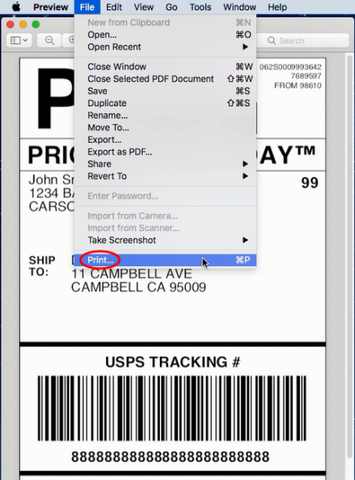
⑥ Når du udskriver en fil (f.eks. en PDF), skal du vælge den korrekte papirstørrelse til din etiket under »Papirstørrelse« (se billede k).
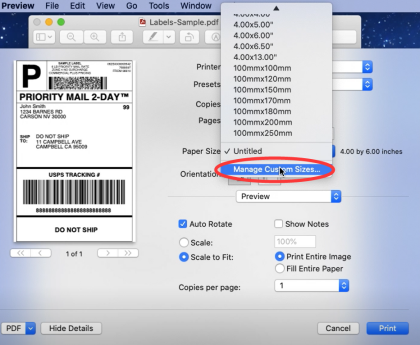
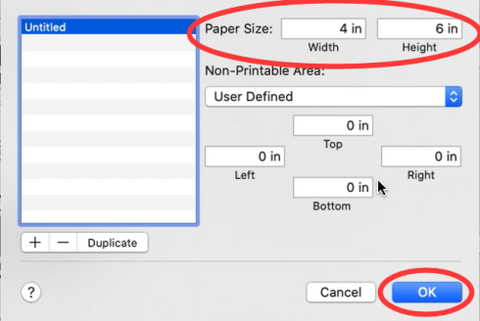
⑦ Hvis den ønskede størrelse ikke er på listen, skal du klikke på »Administrer brugerdefinerede størrelser« (se billede l), indtaste bredde og højde og derefter klikke på »OK« (se billede m).


Etiketopsætning
1.Ilæg etiketten
① Tænd printeren;
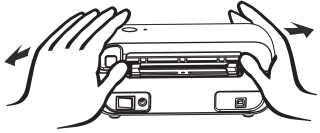
② Juster papirstyret (se billede n);
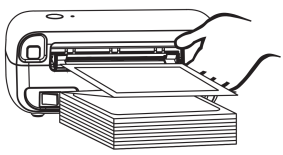
③ Indsæt etiketten, og sørg for, at den ligger lige og føres jævnt ind (se billede o);
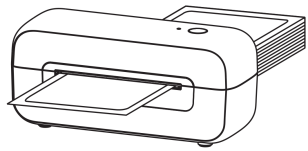
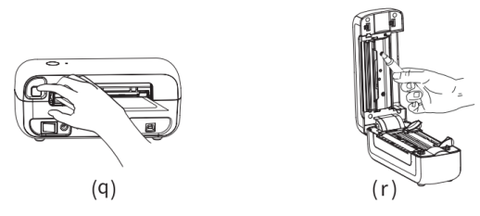
④ Sørg for, at printeren automatisk griber fat i etiketten (se billede p).
VIGTIGT: Udskriftssiden skal vende opad. |
2. Kør automatisk registrering af etiketstørrelsen
① Tryk på fremføringsknappen, og hold den nede i 5 sekunder. Slip knappen, når det blå lys har blinket 2 gange. Printeren fører etiketten frem og tilbage for at bestemme mellemrummets størrelse og andre egenskaber ved etiketten.
② Når etiketten er placeret ved afrivningspunktet, kan udskrivningen begynde.
|
BEMÆRK: Kør automatisk registrering af etiketstørrelsen, hver gang du skifter etiket. |
Fremføringsknappens funktioner
| Ønsket handling | Fremgangsmåde |
| Spring en etiket over | Tryk på fremføringsknappen, mens printeren er i standby (dvs. intet udskrives). |
| Gendan fabriksindstillinger | Mens printeren er i standby, skal du trykke på og holde fremføringsknappen nede i 10 sek. Slip fremføringsknappen, når det blå lys har blinket 4 gange. |
| Automatisk registreringaf etiketstørrelsen(Fremgangsmåde for etiketter med sorte linjer eller mærker imellem) | Mens printeren er i standby, skal du trykke på og holde fremføringsknappen nede i 7 sek. Slip fremføringsknappen, når det blå lys har blinket 3 gange.※Hver gang du skifter etiket, skal du køre automatisk registrering af etiketstørrelsen. |
| Automatisk registreringaf etiketstørrelsen(Fremgangsmåde for etiketter med mellemrum imellem) | Mens printeren er i standby, skal du trykke på og holde fremføringsknappen nede i 5 sek. Slip fremføringsknappen, når det blå lys har blinket 2 gange.※Hver gang du skifter etiket, skal du køre automatisk registrering af etiketstørrelsen. |
| Udskriv en testside | Mens printeren er i standby, skal du trykke på og holde fremføringsknappen nede i 2 sek. Slip fremføringsknappen, når det blå lys har blinket 1 gang. |
| Sæt udskrivningen på pause | Tryk på fremføringsknappen, mens der udskrives. |
| Genoptag udskrivning | Tryk på fremføringsknappen for at genoptage udskrivningen, når den er sat på pause. |
| Ryd udskriftsdata | Dobbeltklik på fremføringsknappen, mens udskrivningen er sat på pause, for at rydde udskriftsdataene. |
Indikatorstatus
|
Status og farve på LED-indikator |
Printerstatus |
Fejlfinding |
|
Lyser konstant blåt |
Standby |
---- |
|
Blinker langsomt blåt |
Etiketten sidder fast, eller etiketten registreres ikke korrekt |
Sluk printeren. Åbn dækslet, og rengør printhovedet, trykrullen og registreringssensoren med alkoholservietter. (Alle servietter med 70 % alkohol kan bruges.) Lad komponenterne tørre i 2-3 minutter, luk derefter dækslet, og tænd etiketteprinteren igen. |
|
Blinker hurtigt blåt |
Forkert registrering af mediet |
Skift metode til automatisk registrering af etiketstørrelsen.
(1) For etiketter med sorte linjer eller mærker imellem: Mens printeren er i standby, skal du trykke på og holde fremføringsknappen nede i 7 sek. Slip fremføringsknappen, når det blå lys har blinket 3 gange. (2) For etiketter med mellemrum imellem: Mens printeren er i standby, skal du trykke på og holde fremføringsknappen nede i 5 sek. Slip fremføringsknappen, når det blå lys har blinket 2 gange.
※Hver gang du skifter etiket, skal du køre automatisk registrering af etiketstørrelsen. |
|
Lyser konstant rødt |
Printhovedet er overophedet. |
Udskrivningen stopper, indtil printhovedet er kølet ned til en acceptabel udskrivningstemperatur. Derefter genoptager printeren automatisk driften. |
|
Blinker langsomt rødt |
Etiketterne er brugt op eller ikke lagt korrekt i |
Kontrollér etiketstatus, eller udskift etiketterne med nye |
|
Blinker hurtigt rødt |
Dækslet er IKKE helt lukket |
Tryk dækslet godt fast for at sikre, at det er helt lukket. |
|
Lyser konstant lilla |
Udskriver |
---- |
|
Blinker hurtigt lilla |
Udskrivning sat på pause |
---- |
Bemærk: Det er ikke nødvendigt at slukke printeren ved disse fejl. Efter fejlfinding bør den fortsætte med at fungere.
Fejlfinding
| Problem | Fejl | Årsag | Løsning |
| Problemer med printkvalitet | Mit print har dårlig kvalitet? | (5)Låget er ikke helt lukket | Tryk hårdt på låget for at sikre, at det er helt lukket |
| (1)Dårlig kvalitet af etiketten | Mørkheden af etiketten afhænger af etikettens producent. Etiketter af høj kvalitet giver mørkere print. | ||
| (2)Margener og papirstørrelse | Sørg for, at etikettens størrelse er korrekt, før du printer. Hvis indholdet overskrider etikettens størrelse, kan printeren "skalere" størrelsen ned, hvilket resulterer i falmet indhold. BEMÆRK: Hvis du printer etiketter på 4 x 6 tommer, skal eksemplet på 4 x 6 tommer fra Phomemos hjemmeside fylde hele etikettens bredde og højde. |
||
| (3)Printtæthed og hastighed | Følg vejledningen på Phomemos hjemmeside for at justere printtætheden og hastigheden på computeren. BEMÆRK: Hvis tætheden indstilles for højt, kan det forårsage uønskede mørke linjer og/eller få etiketten til at blive for varm og klistre sig fast til printhovedet. | ||
| (4)Støv eller lim på printhovedet | Sluk printeren. Åbn låget, og brug alkoholservietterne til at tørre printhovedet og tromlen ren. (Enhver alkoholserviet med 70 % alkohol kan bruges.) Lad komponenterne tørre i 2-3 minutter, og luk derefter låget og tænd etiketprinteren igen. BEMÆRK: Tryk hårdt på låget for at sikre, at det er helt lukket. | ||
| Hvorfor er der hvide pletter på etiketten? | Støv eller lim på printhovedet | Sluk printeren. Åbn låget, og brug alkoholservietterne til at tørre printhovedet og tromlen ren. (Enhver alkoholserviet med 70 % alkohol kan bruges.) Lad komponenterne tørre i 2-3 minutter, og luk derefter låget og tænd etiketprinteren igen. BEMÆRK: Tryk hårdt på låget for at sikre, at det er helt lukket. | |
| Problemer med etiketter | Print af blanke etiketter | Dine etiketter er lagt forkert | Sørg for, at dine etiketter er lagt korrekt. Printsiden skal vende opad. |
| Sørg for, at dine etiketter er "direkte termiske" etiketter | |||
| Prøv at printe en testsides | Sluk printeren. Tryk på Feed-knappen og hold den nede, indtil du tænder printeren, og slip derefter. Printeren vil printe en testsides. Hvis testsiden ser god ud, så prøv at printe din etiket igen. | ||
| Springetiketter eller kontinuerlig føring | (1)Ændring af etikettetype og -størrelse er hovedårsagen til, at printeren springer etiketter over eller fører dem kontinuerligt | Afbryd USB-forbindelsen til printeren. Lad printeren genlære din etiket: Tryk og hold Feed-knappen nede i 5 sekunder. Når det blå lys blinker 2 gange, så slip Feed-knappen. Printeren vil bevæge etiketten frem og tilbage for at lære mellemrummets størrelse og andre egenskaber ved din etiket. Skift derefter etikettetype og -størrelse på din computer, og tilslut derefter USB-kablet til printeren igen. | |
| (2)Sensoren, der registrerer papiret, er dækket af støv, hvilket forårsager forkert registrering | Sluk printeren. Åbn låget, og brug alkoholservietterne til at rengøre sensoren. (Enhver alkoholserviet med 70 % alkohol kan bruges.) Lad komponenterne tørre i 2-3 minutter, og luk derefter låget og tænd etiketprinteren igen. | ||
| Jeg får en vandret etiket i stedet for en lodret etiket |
-- | Til Mac Åbn den ønskede fil og print->klik på "Vis detaljer"-> vælg printretning i "Orientering" Til Windows Åbn "Enheder og printere"-> højreklik på "Etiketprinter"-> vælg "Printerindstillinger" -> gå til "Sidesætning" vælg "Landskab" under "Rotation" |
|
| Strekkoden printes ikke tydeligt | (1)Kildematerialet blev ikke oprettet i optimal kvalitet | Print eksemplet på etiketten for at teste, om din printer fungerer korrekt. | |
| (2)Høj printtæthed eller hastighed | Prøv at reducere din printhastighed (prøv 3 tommer/sekund) og din printtæthed (prøv 3 ligeledes) for at se, om du får et bedre resultat. | ||
| Papirstop eller etiketten printes kun halvt og stopper |
Høj printtæthed | Høj printtæthed får etiketten til at blive for varm og klistre sig fast til printhovedet. Forskellige etiketter kræver forskellige opvarmningstemperaturer. Indstil din printhastighed til "4 tommer/sekund" og tætheden til "2", og prøv at printe igen. Hvis etiketten er for lys, så øg tætheden med 1. | |
| Den samme etiket bliver ved med at blive printet | Når printeren ikke mener, at en etiket er blevet printet korrekt, vil den forsøge at printe den igen | Sluk for strømbryderen. Dette rydder alle ventende printopgaver. Lad printeren genlære din etiket: Tryk og hold Feed-knappen nede i 5 sekunder. Når det blå lys blinker 2 gange, så slip Feed-knappen. Printeren vil bevæge etiketten frem og tilbage for at lære mellemrummets størrelse og andre egenskaber ved din etiket. | |
| Andre problemer | Intet sker, når jeg prøver at printe | Printeren er forbundet til en ny USB-port | Åbn din "Kontrolpanel" -> "Printere og enheder", og bemærk, hvilken Etiketprinter der er "aktiv". Det kan være Etiketprinter, Etiketprinter (Kopi 1), Etiketprinter (Kopi 2) osv. Sørg derefter for at printe til det samme aktive printernavn, når du printer. |
| Printeren tænder ikke | Kontroller strømtilslutningen | A. Kontroller, om stikkontakten har strøm ved at sætte en anden enhed i den samme stikkontakt. B. Følg strømkablet til adapteren og tjek, at kablet, der går til printeren, er sat helt i strømadapteren. C. Kontroller, at stikket, der går til printeren, er sat helt i. D. Sluk og tænd for strømbryderen (I: Tænd; O: Sluk). Denne kontakt er placeret på bagsiden af printeren. |
|
| Printeren støjer højt under print | Printhastigheden er indstillet for lavt, eller tætheden er indstillet for højt | Indstil din printhastighed til "5 tommer/sekund" og tætheden til "4", og print. Hvis etiketten er for lys, så øg tætheden med 1. | |
| Hvorfor er etikettens størrelse angivet i millimeter? | Windows er designet til at bruge det metriske system | For at omregne tommer til millimeter på Google. |
Vedligeholdelse
PRO-tips

Sikkerhedsmeddelelser
Support
Din Phomemo er dækket af en etårig garanti.
I det usandsynlige tilfælde, at du oplever problemer med din printer, kontakt venligst Phomemos prioriterede kundeservice for hurtigt at modtage fejlfindingstips eller en erstatning.
Kontaktinformation:
Til alle spørgsmål og/eller forslag, ring venligst til Phomemo-teamet på +1 855 957 5321, eller send en e-mail til support@phomamo.com, eller besøg www.phomamo.com og klik på "Support".
Whatsapp 1: +86 13928088284 Whatsapp 2: +86 15338193665
Skype 1: Phomemo Team-Jessie Skype 2: Phomemo Team-Helen
For vejledningsvideoer, reservedele og fulde garantidetaljer, besøg venligst www.phomamo.com
You are currently on our US Store.
Switch to the EU Store to enjoy:
🎁 10% OFF your first order
⚡ Faster local shipping & EUR pricing