Problemområde
|
Problem
|
Årsag
|
Løsning
|
Problemer med udskriftskvaliteten
|
Er udskriftskvaliteten dårlig?
|
(5)Låget er ikke helt lukket
|
Tryk låget godt fast for at sikre, at det er helt lukket
|
(1)Dårlig kvalitet på etiketpapiret
|
Etikettens mørkhed afhænger af etiketproducenten. Etiketter af høj kvalitet giver mørkere udskrifter.
|
(2)Margener og papirstørrelse
|
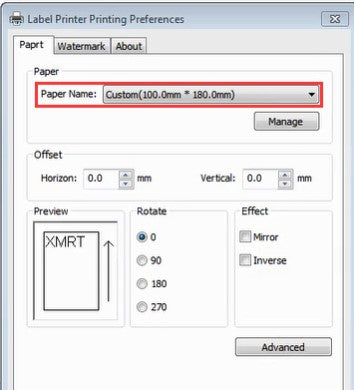
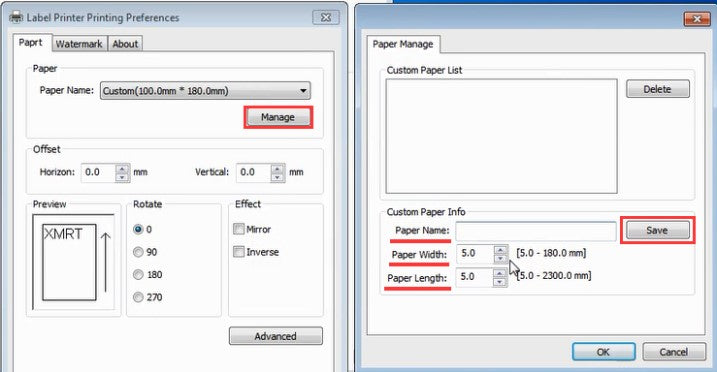
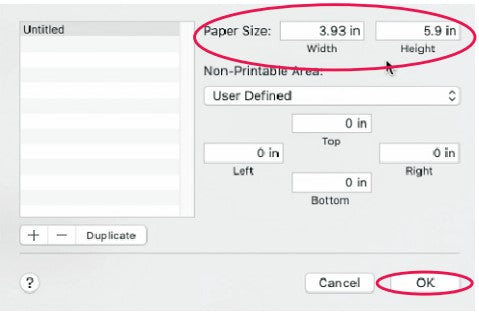
Kontrollér, at etiketstørrelsen er korrekt, før du udskriver. Hvis indholdet overskrider etiketstørrelsen, kan printeren "formindske" det til en mindre størrelse, så indholdet bliver svagt.
BEMÆRK: Hvis du udskriver etiketter på 4 x 6 tommer, skal eksempeletiketten på 4 x 6 tommer fra Phomemos websted fylde hele etikettens bredde og højde.
|
(3)Udskriftstæthed og hastighed
|
Følg trinnene i ofte stillede spørgsmål på Phomemos websted for at justere udskriftstætheden og hastigheden på computeren. BEMÆRK: Hvis tætheden indstilles for højt, kan der opstå uønskede mørke linjer, og/eller etiketten kan blive for varm og sætte sig fast på printhovedet.
|
(4)Støv eller klæbemiddel på printhovedet
|
Sluk printeren. Åbn låget, og brug spritservietter til at rengøre printhovedet og trykrullen. (Alle spritservietter med 70 % alkohol kan bruges.) Lad delene tørre i 2-3 minutter, luk derefter låget, og tænd printeren igen. BEMÆRK: Tryk låget godt fast for at sikre, at det er helt lukket.
|
Hvorfor er der hvide pletter på etiketten?
|
Støv eller klæbemiddel på printhovedet
|
Sluk printeren. Åbn dækslet og brug alkoholservietterne til at tørre printhovedet og rulleelementet rent. (Enhver alkoholserviet med 70 % alkohol kan bruges.) Lad komponenterne tørre i 2-3 minutter, og luk derefter dækslet og tænd etiketprinteren igen. BEMÆRK: Tryk dækslet fast for at bekræfte, at det er helt lukket.
|
Problemer med etiketter
|
Udskrivning af blanke etiketter
|
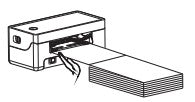
Dine etiketter er lagt i omvendt rækkefølge
|
Sørg for, at dine etiketter er lagt korrekt. Tryksiden skal vende opad.
|
Sørg for, at dine etiketter er "Direct Thermal"-etiketter
|
|
Prøv at udskrive en testsiden
|
Sluk printeren. Tryk på Feed-knappen og hold den nede, mens du tænder printeren, og slip derefter. Printeren udskriver en testsiden. Hvis testudskriften ser fin ud, så prøv at udskrive din etiket igen.
|
Spring over etiketter eller kontinuerlig føring
|
(1)Ændring af etikettype og -størrelse er hovedårsagen til, at printeren springer etiketter over eller fører dem kontinuerligt
|
Afbryd USB-forbindelsen til printeren. Lad printeren genlære din etiket: Tryk og hold Feed-knappen nede i 3 sekunder. Printeren vil bevæge etiketten frem og tilbage for at lære mellemrummets størrelse og andre egenskaber ved din etiket. Skift derefter etikettype og -størrelse på din computer, og tilslut derefter USB-kablet til printeren igen.
|
(2)Sensoren, der registrerer papiret, er dækket af støv, hvilket forårsager forkert registrering
|
Sluk printeren. Åbn dækslet og brug alkoholservietterne til at rengøre sensoren. (Enhver alkoholserviet med 70 % alkohol kan bruges.) Lad komponenterne tørre i 2-3 minutter, og luk derefter dækslet og tænd etiketprinteren igen.
|
Jeg får en vandret etiket
i stedet for en lodret etiket
|
--
|
Til Mac
Åbn den ønskede fil og tryk->klik på "Vis detaljer"-> vælg trykretning i "Orientering"
Til Windows
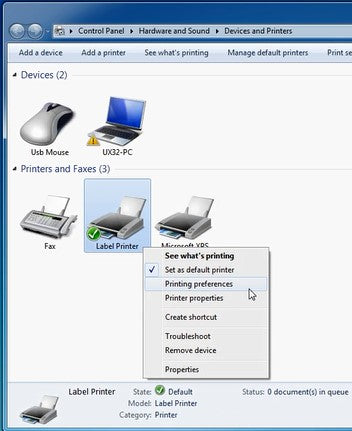
Åbn "Enheder og printere"-> højreklik på "Etiketprinter"-> vælg "Printerindstillinger" -> vælg "90" under "Roter"
|
Strekkoden udskrives ikke tydeligt
|
(1)Kildefilen blev ikke oprettet i den ideelle kvalitet
|
Udskriv en prøveetiket for at teste, om din printer fungerer korrekt.
|
(2)Høj udskriftsfart eller -tæthed
|
Prøv at reducere din udskriftsfart (prøv 3 tommer/sekund) og din udskriftstæthed (prøv også 3) for at se, om du opnår et bedre resultat.
|
Papirstop eller
etiketten udskrives kun halvt, og printeren stopper
|
Høj udskriftstæthed
|
Høj udskriftstæthed får etiketten til at blive for varm og klistre fast til printhovedet. Forskellige etiketter kræver forskellige opvarmningstemperaturer. Indstil din udskriftsfart til "4 tommer/sekund" og tætheden til "2", og prøv derefter at udskrive igen. Hvis etiketten er for lys, øges tætheden med 1.
|
Den samme etiket bliver ved med at blive udskrevet
|
Når printeren ikke mener, at en etiket er blevet udskrevet korrekt, vil den forsøge at udskrive den igen
|
Sluk for strømbryderen. Dette rydder alle ventende printopgaver. Lad printeren genlære din etiket: Tryk og hold Feed-knappen nede i 3 sekunder. Printeren vil bevæge etiketten frem og tilbage for at lære mellemrummets størrelse og andre egenskaber ved din etiket.
|
Andre problemer
|
Intet sker, når jeg prøver at udskrive
|
Printeren er tilsluttet en ny USB-port
|
Åbn "Kontrolpanel" -> "Printere og enheder", og bemærk, hvilken etiketprinter der er "aktiv".
Det kan være Etiketprinter, Etiketprinter (Kopi 1), Etiketprinter (Kopi 2) osv.
Sørg derefter for at udskrive til det samme aktive printernavn, når du udskriver.
|
Printeren tænder ikke
|
Kontroller strømtilslutningen
|
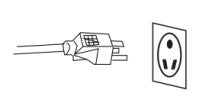
A. Kontroller, om stikket i væggen har strøm ved at tilslutte en anden enhed til det samme stik.
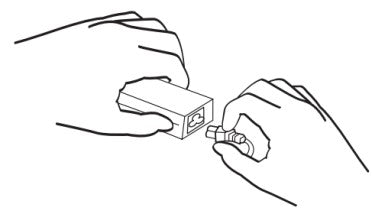
B. Følg strømkablet til adapteren og tjek, at kablet, der går til printeren, er sat helt i strømadapteren.
C. Kontroller, at stikket, der går til printeren, er sat helt i.
D. Sluk og tænd for strømbryderen (I: Til; O: Fra). Denne kontakt er placeret på bagsiden af printeren.
|
Printeren støjer meget under udskrivning
|
Udskriftsfarten er indstillet for lavt, eller tætheden er indstillet for højt
|
Indstil din udskriftsfart til "5 tommer/sekund" og tætheden til "4", og udskriv. Hvis etiketten er for lys, øges tætheden med 1.
|
Hvorfor er etikettens størrelse angivet i millimeter?
|
Windows er designet til at bruge det metriske system
|
Brug Google til at omregne tommer til millimeter.
|






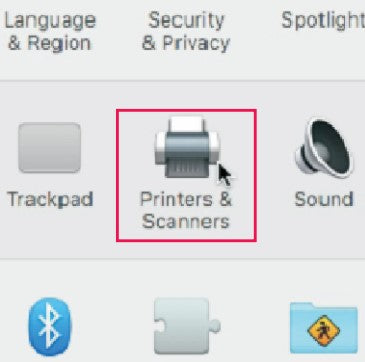
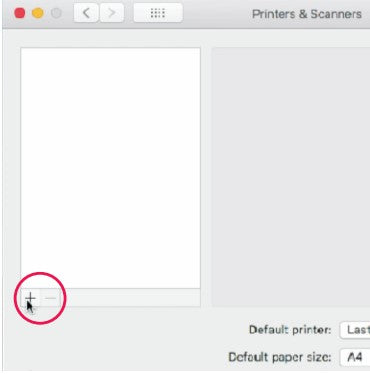
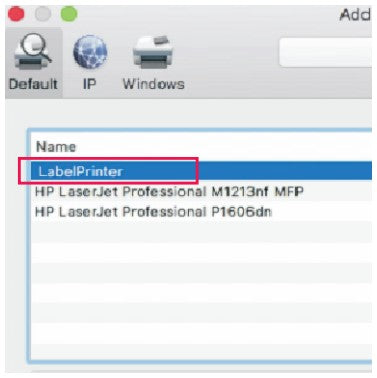
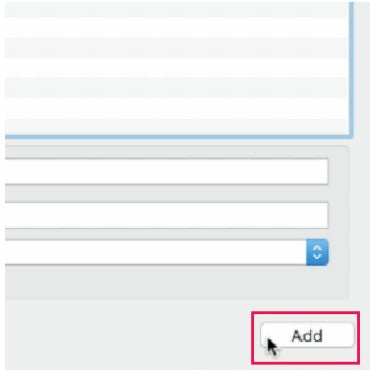
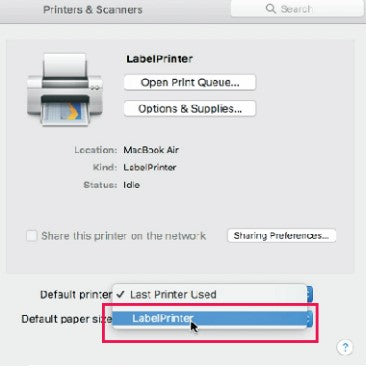
 ”, og gå til “Systemindstillinger”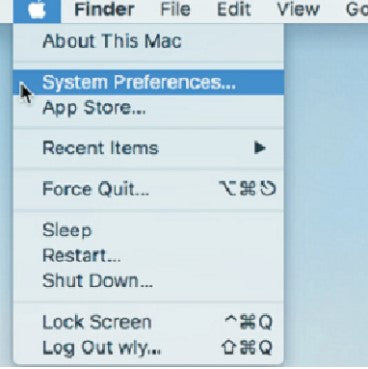



 AU
AU
 EU
EU